
Usinas · Passo a passo
Como alterar o rateio da usina no portal da CEMIG
O percentual que cada unidade recebe da sua usina é o número que decide quanto crédito entra em cada conta. Ele só muda quando você pede à CEMIG — e o pedido é feito em dez telas do portal. Aqui estão as dez, na ordem, com o que clicar e o que não clicar.
- Achar o caminho no menu Serviços
- Onde fica o cadastro das recebedoras
- Realizar cadastro e escolher a usina
- Modalidade de compensação
- Alocar por percentual
- Os percentuais precisam somar 100%
- O botão que você não deve clicar
- Ajustar e avançar
- Revisar, declarar e solicitar
- Cadastro confirmado: guarde o protocolo
Antes de começar
Estas regras estão escritas no próprio portal da CEMIG, na tela do serviço. Vale ler antes, porque qualquer uma delas faz o pedido voltar.
- Entre como titular da usina Quem define o percentual é o titular da UC onde a usina está instalada.
- A soma é no máximo 100% Se der menos, o que sobra fica compensado na própria UC da usina (a geradora).
- 60 dias de antecedência A alteração precisa ser pedida com no mínimo 60 dias antes de valer.
- Sem débito vencido Conta vencida em nome do titular impede o atendimento da solicitação.
- O novo pedido substitui o anterior Ele cancela qualquer cadastro de beneficiárias feito antes para essa usina — informe todas as UCs, não só a que muda.
- Tenha os percentuais prontos Decida antes quanto vai para cada UC. No Sistema AI, a sugestão de rateio da Conferência do ciclo calcula pelo consumo de cada unidade.
-
Ache o caminho: Serviços → Mini / Micro Geração Distribuída
Entre em atendimento.cemig.com.br com o login do titular da usina. No menu da esquerda, clique em Serviços. A lista vem em ordem alfabética: desça até a letra M e abra Mini / Micro Geração Distribuída.
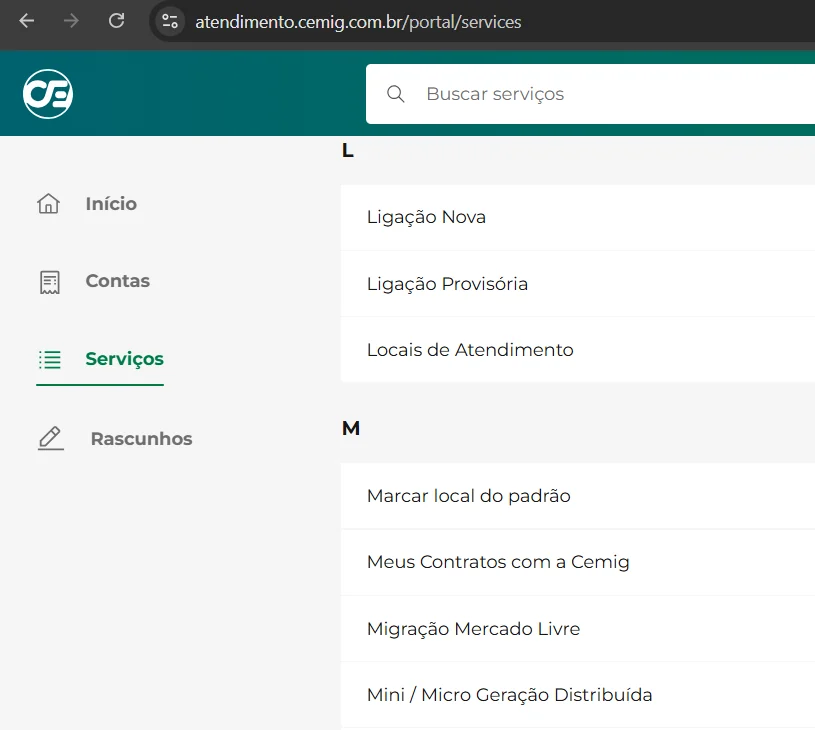
Menu Serviços, letra M: “Mini / Micro Geração Distribuída” é o último item. -
Onde alterar: Sistema de Compensação / Cadastramento de UC Recebedora
A página do serviço mostra um texto explicativo (é dali que saem as regras do quadro acima) e, embaixo, nove botões verdes. O do rateio é o terceiro da primeira linha: Sistema de Compensação/Cadastramento de UC Recebedora.
Os outros botões não mudam o percentual. Consulta Saldo GD mostra o crédito acumulado e Acompanhamento de Solicitações é onde você confere, depois, o andamento deste pedido.
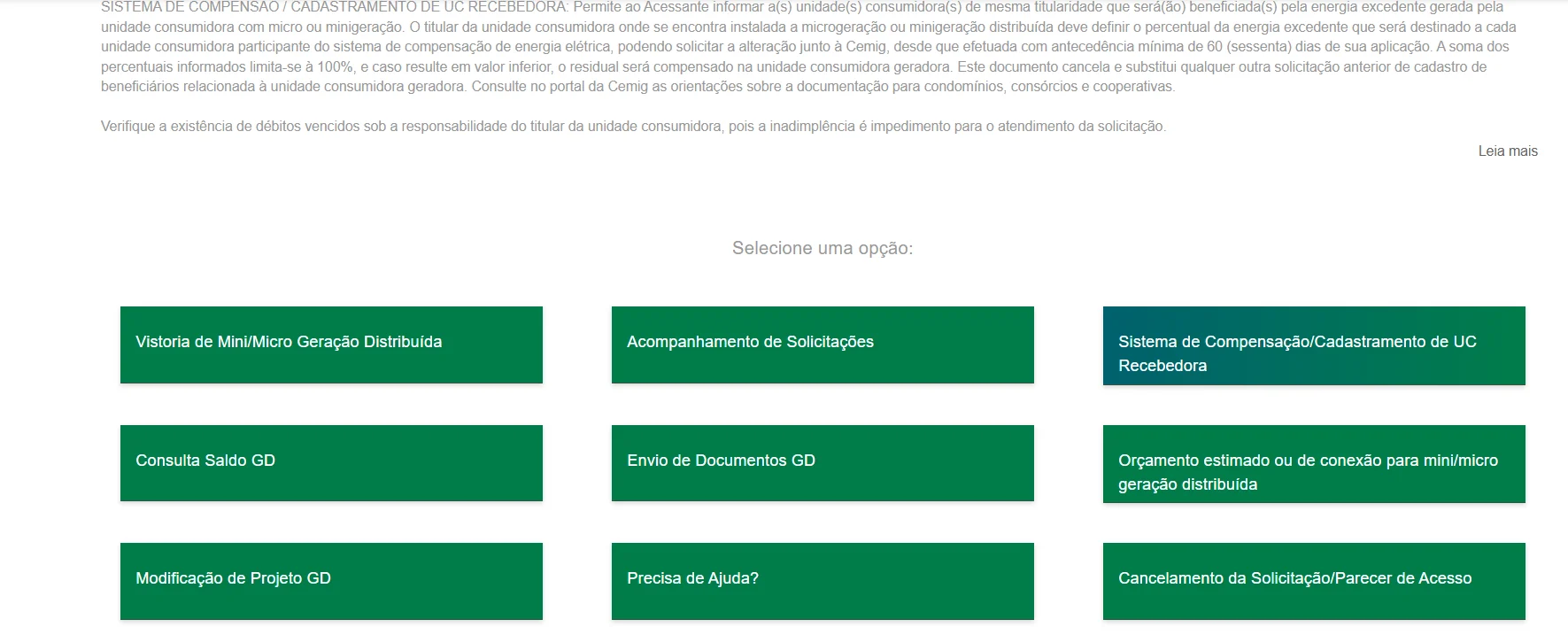
Primeira linha, à direita: é este botão que leva ao cadastro das recebedoras. -
Clique em “Realizar cadastro” e selecione a sua usina
A tela pergunta se você deseja cadastrar unidades consumidoras para receber os créditos de energia. Clique em Realizar cadastro.
Em seguida o portal pede qual é a unidade com geração distribuída: selecione a UC da sua usina para continuar. Se o titular tiver mais de uma usina, confira o número da UC antes de seguir — o rateio é por usina.
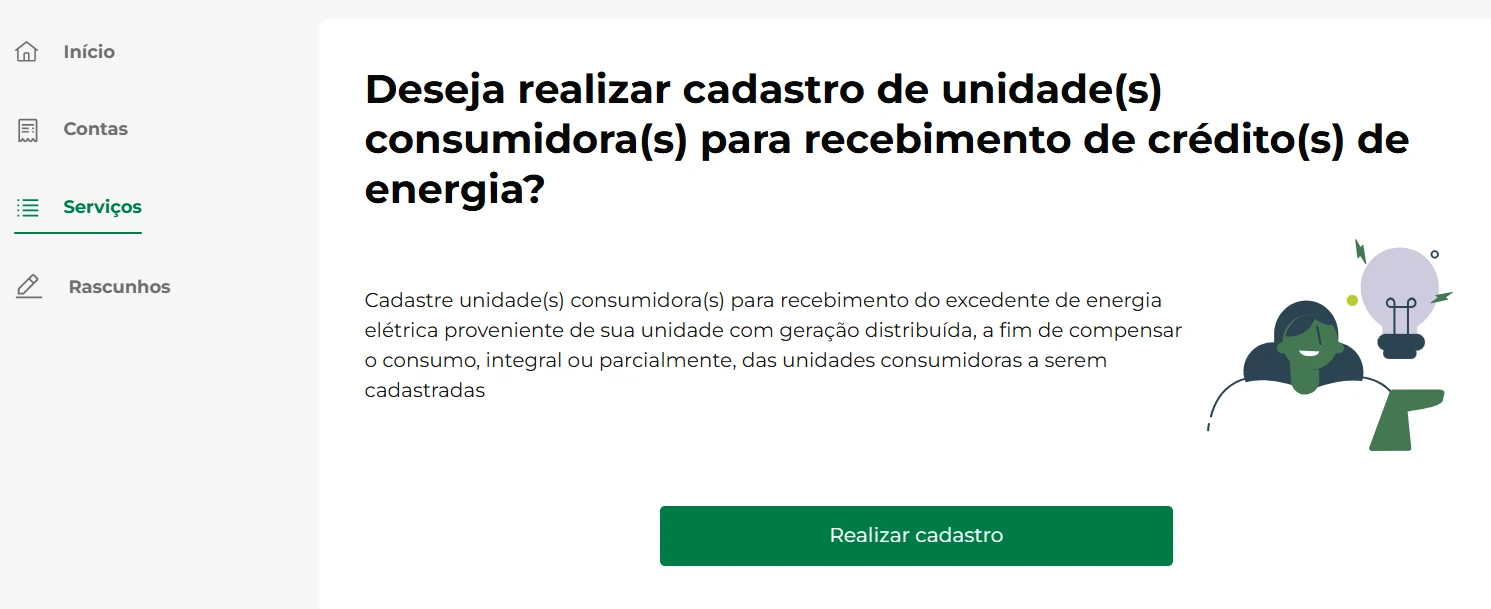
“Realizar cadastro” abre o pedido; logo depois vem a escolha da usina. -
Escolha a modalidade e clique em “Avançar”
Em Selecione o tipo de modalidade, escolha a mesma modalidade em que a usina já funciona. A mais comum para quem tem várias contas no mesmo nome é Autoconsumo remoto: unidades da mesma pessoa física, ou da mesma pessoa jurídica (matriz e filiais), dentro da área da CEMIG.
O quadro cinza explica a modalidade escolhida — leia para ter certeza. Depois, Avançar.
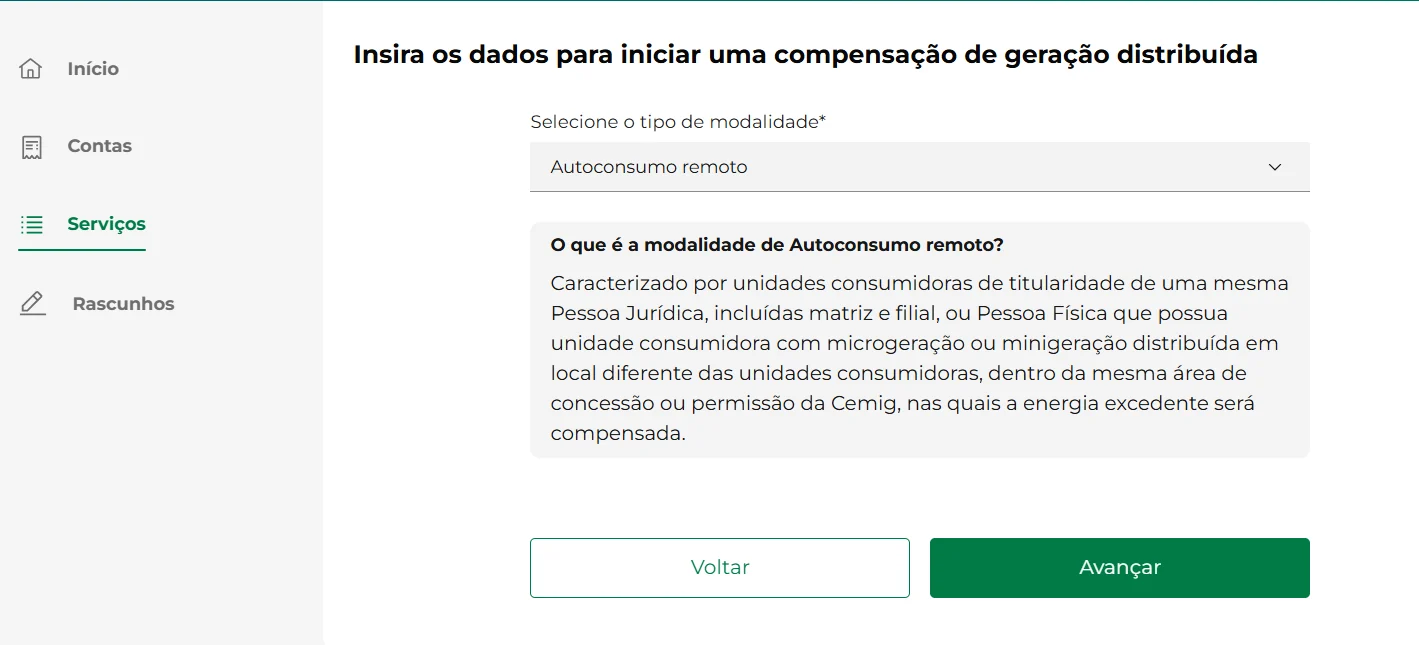
Autoconsumo remoto: unidades do mesmo titular recebendo o excedente da usina. -
Em “Alocação de crédito”, escolha alocar por percentual
A barra no alto mostra em que etapa você está. Na etapa Alocação de crédito, fique em Alocar por percentual e abra a aba Inserir manualmente — é a forma de digitar o percentual de cada UC sem precisar montar planilha para anexar.
O aviso amarelo lembra uma regra importante: o crédito é a energia excedente da usina, a diferença entre o que ela injeta e o que ela mesma consome. O percentual divide esse excedente, não a geração bruta.
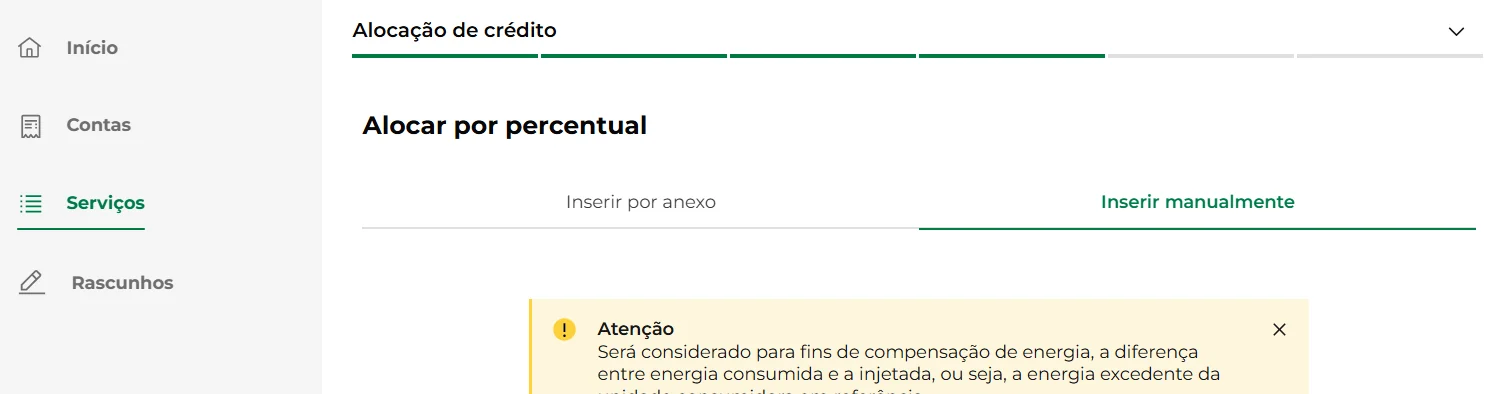
“Inserir manualmente”: digite o percentual de cada unidade direto na tela. -
Role para baixo: os percentuais precisam somar 100%
Em Registros adicionados aparecem todas as unidades do arranjo, cada uma com o seu campo Percentual (%). Repare na primeira linha: é a própria UC da usina (a geradora). Ela pode ficar com 0 — tudo o que não for distribuído volta para ela.
Some a coluna antes de avançar. No exemplo: 0 + 85 + 15 = 100%. Passou de 100, o portal não aceita; ficou abaixo, a diferença é compensada na usina.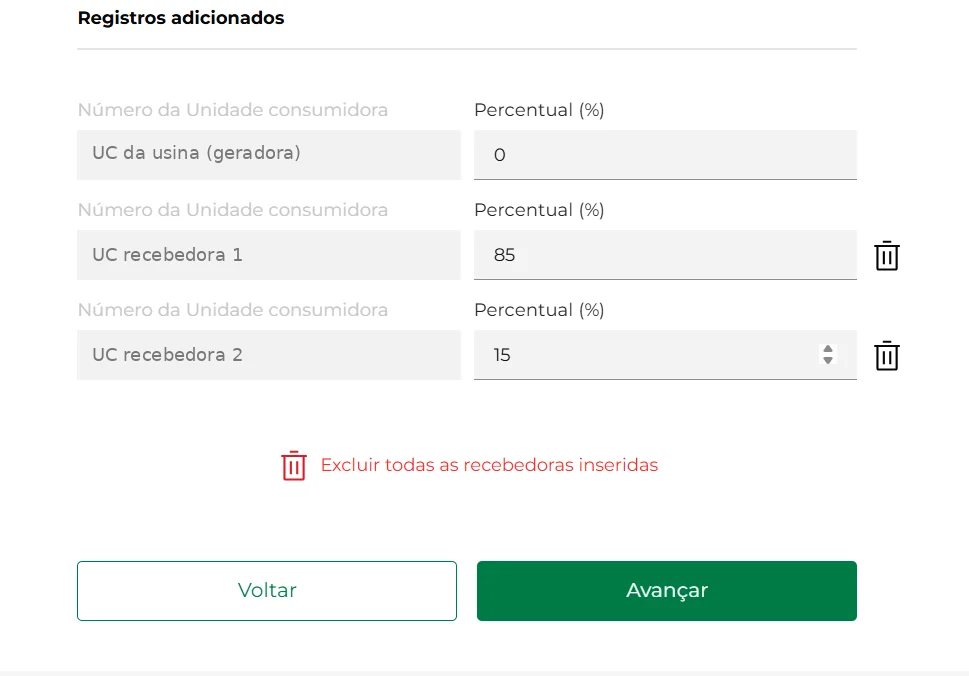
O rateio que estava valendo: usina 0%, recebedora 1 com 85%, recebedora 2 com 15%. -
Não clique em “Excluir todas as recebedoras inseridas”
Atenção: o link vermelho embaixo da lista apaga todas as unidades de uma vez, e aí é preciso digitar cada UC de novo, número por número. Para mudar o rateio você só altera o percentual — as unidades continuam lá.A lixeira ao lado de cada linha também remove aquela unidade do arranjo. Só use se a UC realmente vai deixar de receber crédito da usina.

Este link apaga a lista inteira. Para alterar percentual, não toque nele. -
Ajuste os percentuais e clique em “Avançar”
Clique no campo do percentual que vai mudar e digite o novo valor (o campo selecionado fica com a borda verde). Depois ajuste as outras unidades para a soma continuar fechando.
No exemplo, a recebedora 1 subiu de 85 para 88 e a recebedora 2 desceu de 15 para 12: 0 + 88 + 12 = 100%. Confira e clique em Avançar.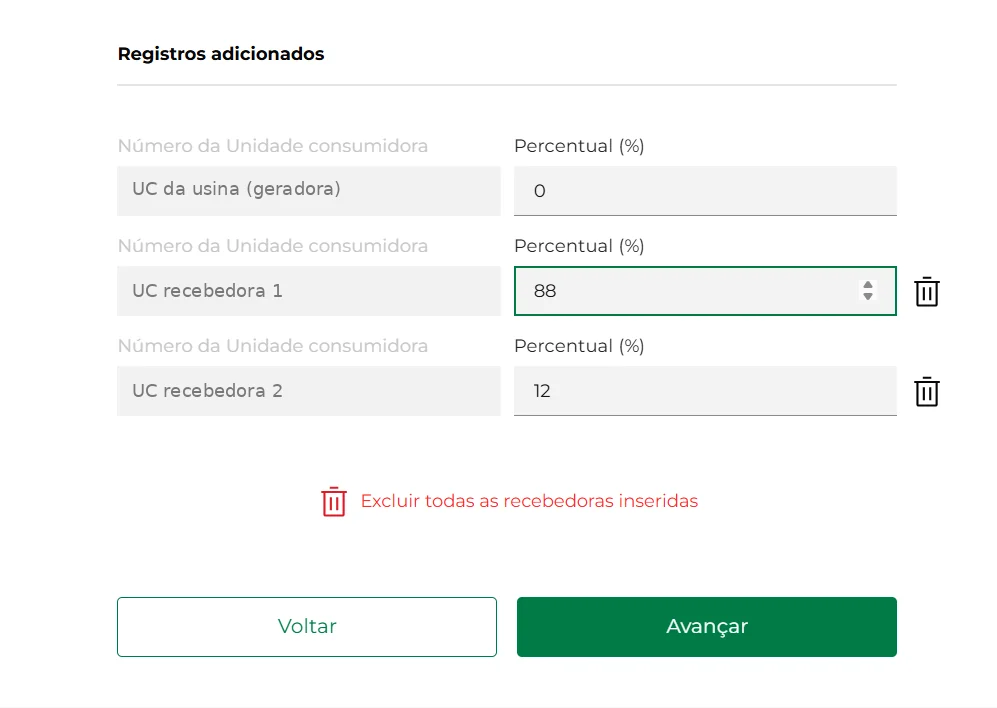
O novo rateio digitado: 0%, 88% e 12% — continua somando 100%. -
Revise, marque a declaração e clique em “Solicitar cadastro”
A última tela é o resumo. Em Unidade consumidoras recebedora(s), confira número por número e percentual por percentual. Se algo estiver errado, Editar volta para a lista sem perder o que foi digitado.
Estando certo, marque “Declaro que sou responsável pela veracidade das informações prestadas” e clique em Solicitar cadastro.
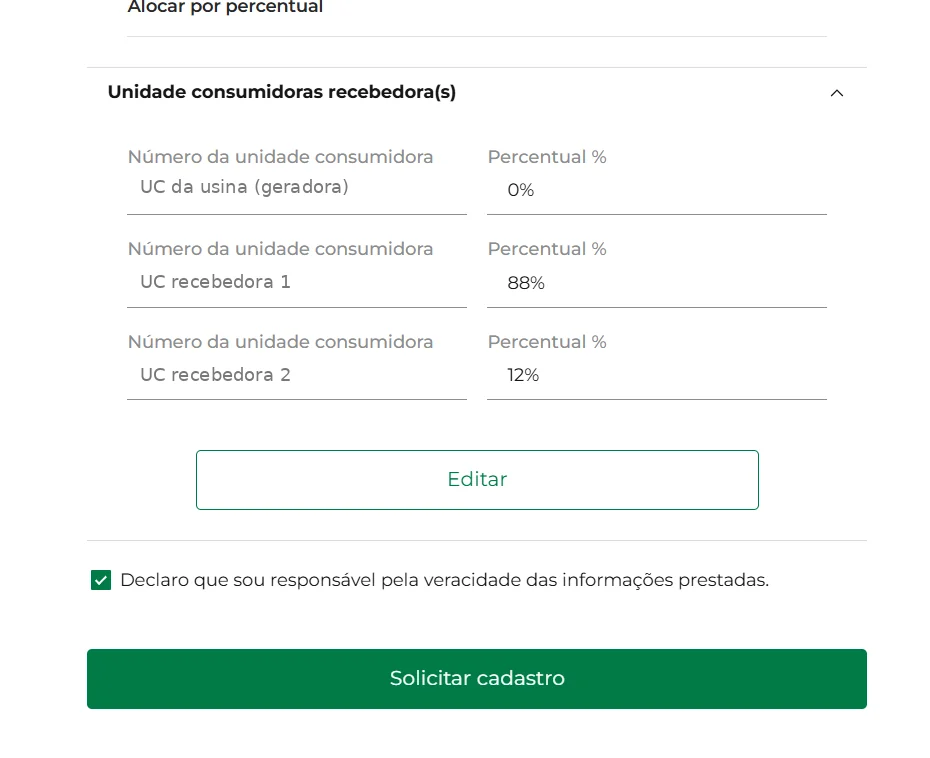
Resumo final: confira, marque a declaração e solicite. -
Cadastro confirmado: guarde o protocolo
A CEMIG confirma que a solicitação de compensação foi realizada e mostra o número de protocolo e o número da nota de serviço. Use Baixar protocolo ou Copiar protocolo e guarde — é com ele que se acompanha o pedido em Acompanhamento de Solicitações (passo 2).
Segundo a própria tela, não havendo inconsistência, a inclusão das unidades no grupo de compensação é efetivada até o próximo ciclo de faturamento.
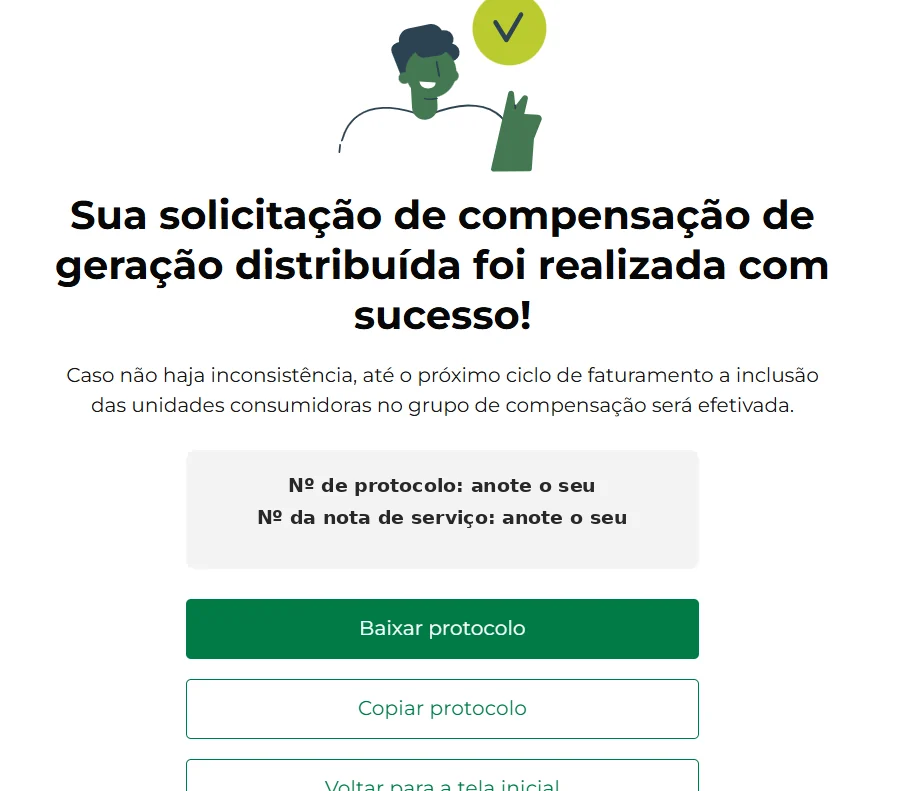
Pedido aceito. Os números de protocolo foram apagados neste print.
Depois do protocolo: deixe o seu controle igual ao da CEMIG
O percentual novo passa a valer nas contas a partir do ciclo seguinte. Até lá, e depois, o que você cobra de cada unidade precisa usar o mesmo número que a distribuidora aplica — senão a cobrança de um mês sai com o rateio de outro.
- Atualize o percentual de cada UC no cadastro das unidades do seu sistema quando o novo rateio começar a valer (no Sistema AI: Usinas → Cadastro, editar a unidade, campo Rateio).
- Confira na primeira conta depois do pedido se a energia compensada de cada unidade bate com o percentual novo. Se não bater, o pedido ainda não foi efetivado — veja o andamento pelo protocolo.
- Guarde o protocolo junto do cadastro da usina: se a CEMIG aplicar errado, é ele que prova o que foi pedido e quando.
Rateio novo, conta conferida sozinha
O módulo Usinas lê cada conta que chega, aplica o percentual de cada UC e avisa quando a distribuidora compensou diferente do combinado.
Leia também: rateio de usina solar: como funciona e como calcular · como ler a conta da CEMIG campo a campo · o número da UC virou 15 dígitos.
Telas do portal Cemig Atende capturadas em outubro de 2026; números de unidade e de protocolo foram apagados. O portal é da CEMIG e pode mudar — este guia não é afiliado à distribuidora.